录制管理(Beta)
现在,在课程的“录制”选项卡下,您可以管理课程页面的录制/视频内容。该功能目前处于Beta阶段,但您已经可以创建模块、编辑和裁剪视频等。
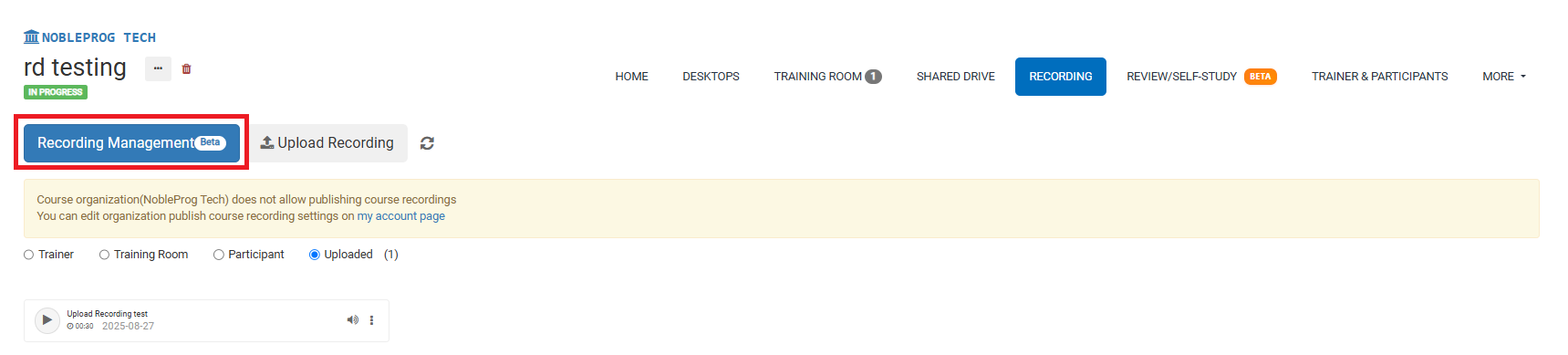
录制管理按钮
在录制选项卡下,您会看到页面左侧有一个名为“录制管理”的大号蓝色按钮。随着课程录制的进行,您的录制内容会在此页面累积,并可能标记为:Trainer、Training Room 或 Participant。
如果您确定已经创建了一些录制内容但尚未显示出来,请点击“录制管理”按钮旁边的刷新按钮。
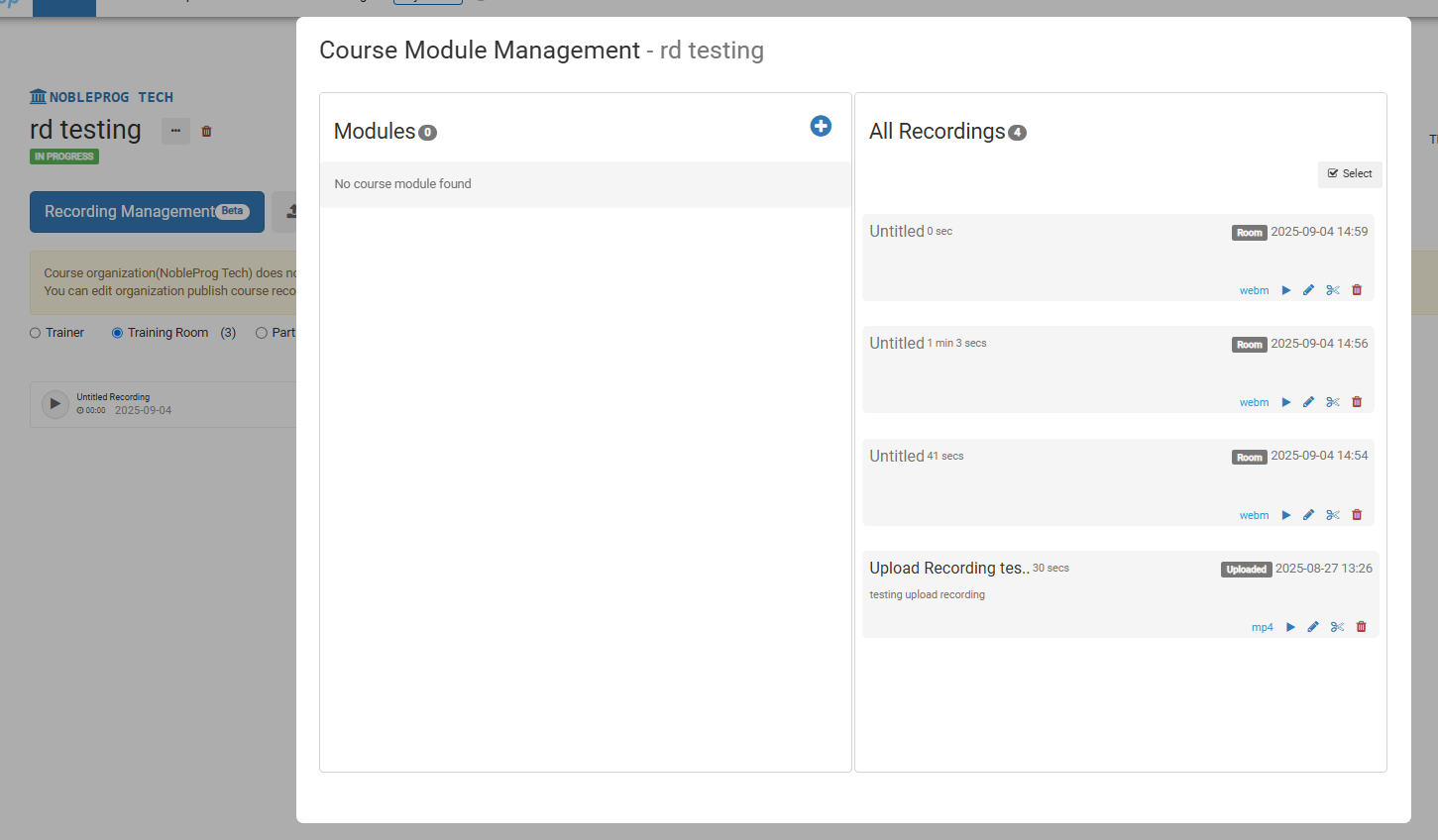
点击按钮后,将弹出一个新窗口。
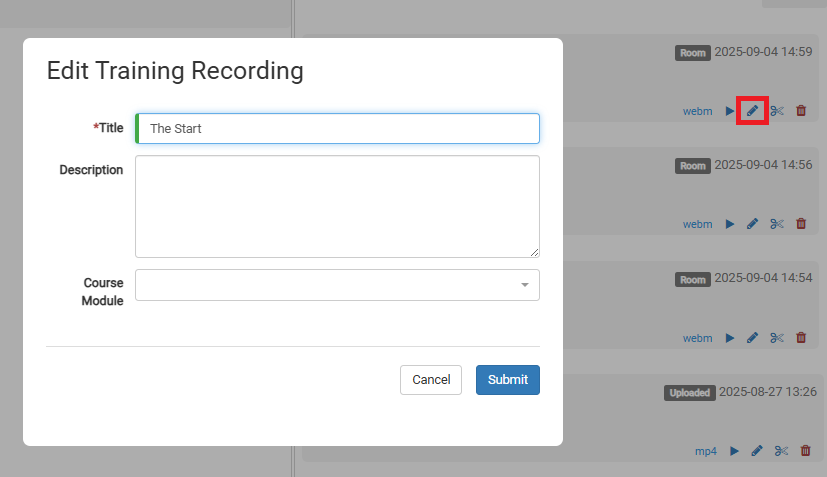
在此,您可以点击视频上的铅笔图标编辑该视频。
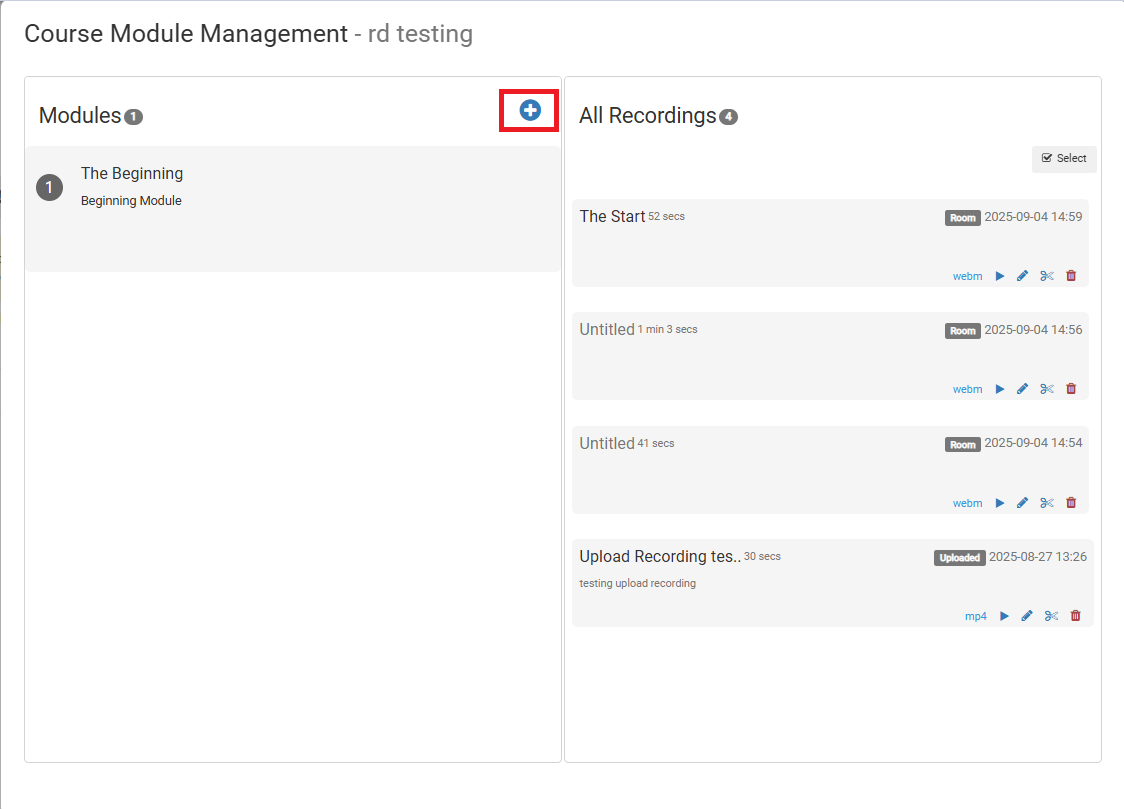
您可以通过点击“模块”框下的 (+) 图标来创建模块。
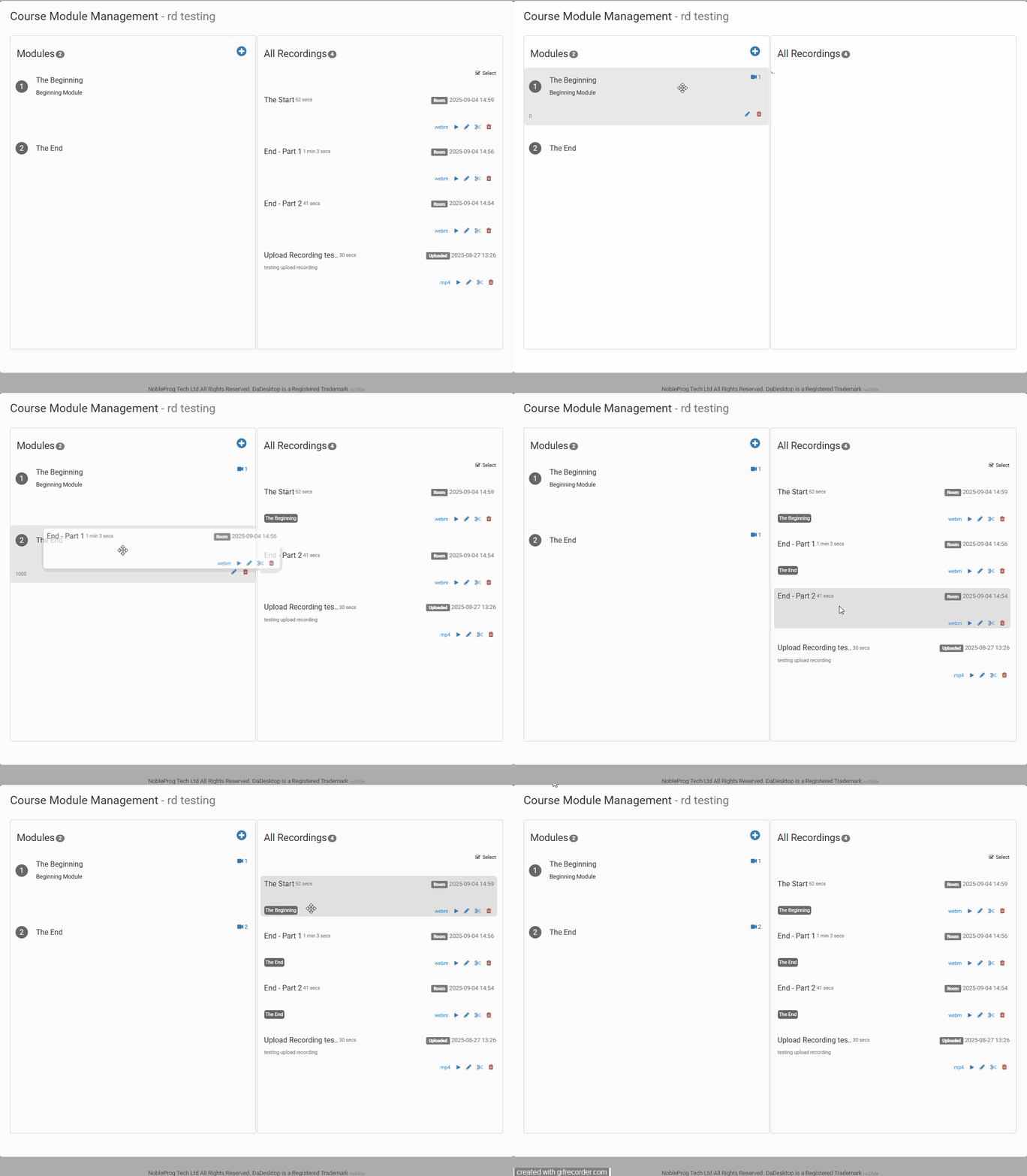
创建模块后,您可以将视频移至每个模块下。您可以通过拖放视频的方式,
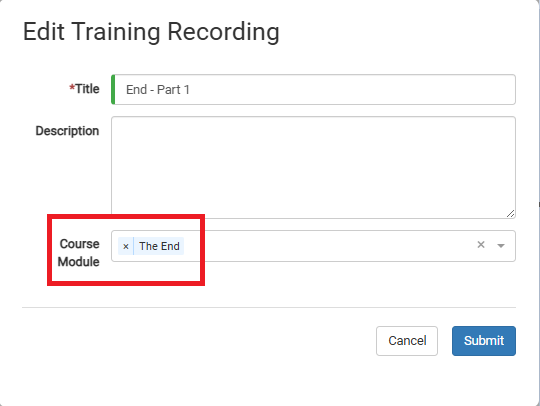
或者,在编辑视频时手动指定模块。
视频编辑
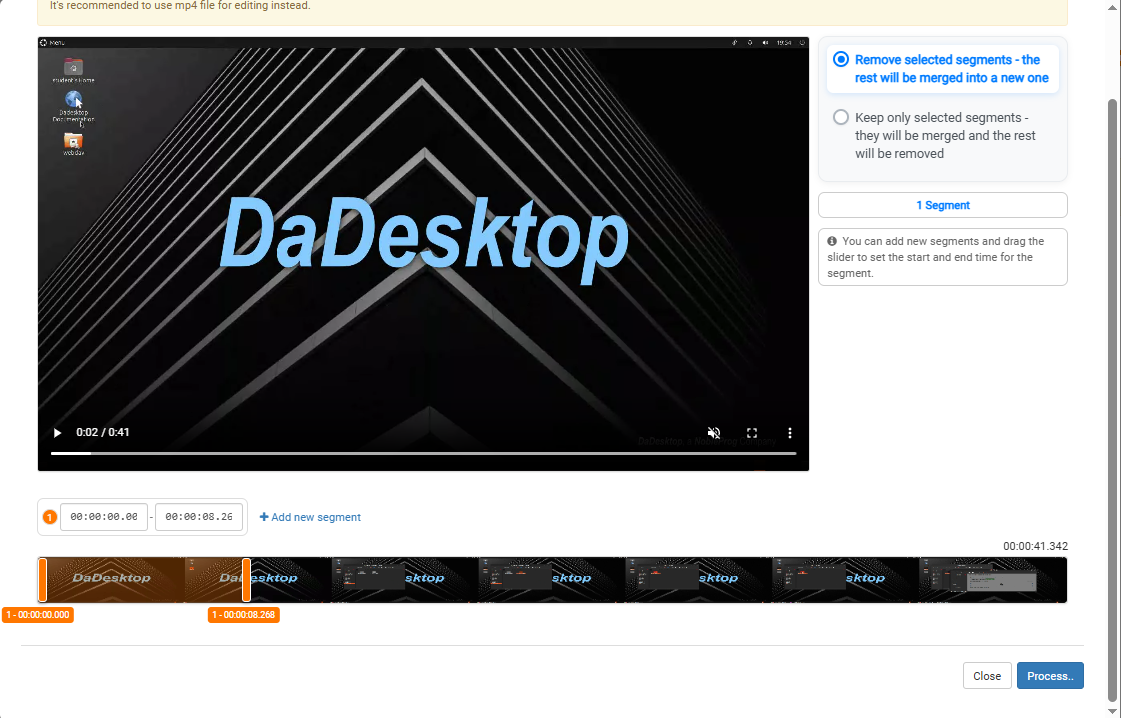
您可以进行一些基本的视频编辑。录制中可能有些片段处于空闲状态或遇到文件查找困难,您不希望这些出现在视频演示中,那么可以点击视频上的“剪刀”图标进行一些编辑来修改视频。

这会打开一个编辑/裁剪录制窗口,您可以对视频进行剪切。满意后,可以处理视频以渲染更改。