Hyper-V 服务器
2024 年 4 月更新
在使用 DaDesktop (DD) 时,大多数应用程序在 Fresh Start 机器上准备后都能正常运行。但有一两个应用程序由于克隆过程而不能如预期工作,需要一些额外步骤才能正常操作。
系统详细信息
- Hyper-V Server 2019 及以上版本(其他版本可能表现相同)
- 使用 Windows 10 / Windows Server 2019 模板安装
Fresh Start 修复说明
-
请注意,这是在 Fresh Start 中修复此应用程序的通用指南。具体步骤可能因您的确切设置配置而异。
-
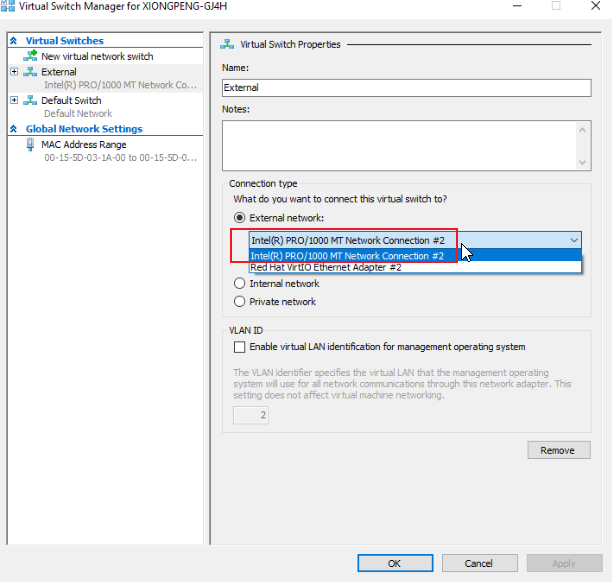
摘要 - 如下所示在 Fresh Start 上进行修复。 Hyper-V 在从 FreshStart 机器克隆时,外部交换机存在重复的 MAC 地址问题,因此我们选择第二个预配置的 Intel 网络连接,或者在克隆前移除 FreshStart 机器中的外部交换机,下面我会详细说明。
修复过程
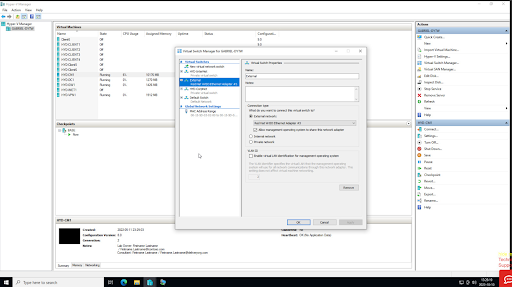
1. 下图显示了 Hyper-V 管理器应用程序。右键单击以选择“虚拟交换机管理器”对话框。
2. 在如下所示的“虚拟交换机管理器”对话框中,选择所示的“外部”交换机,然后选择如上所示的 Intel Pro/1000 网络连接。注意:这仅在使用较新的 Windows 10 模板(v71 及以上版本)时可用。按“确定”,并根据需要保存配置。关闭 Hyper-V 管理器应用程序。
3. 根据需要进行 FreshStart 机器配置,配置完成后,从虚拟机内部关闭机器,等待机器完全停止。然后根据要求将 FreshStart 机器克隆到培训师和参与者的机器上。
Hyper-V 服务器现在应该在培训师和参与者的机器上正常运行。如果不进行此更改,参与者可能会看到彼此的机器而不是自己的机器,因为克隆外部网卡会导致在从 FreshStart 机器克隆时,外部交换机产生重复的 MAC 地址。
如果您仍然遇到问题,请通过聊天应用程序联系DaDesktop 支持,我们将很乐意提供帮助。