调整课程中 Fresh-start 桌面的磁盘大小
如果现有的 Fresh Start 计算机磁盘空间不足,可以轻松调整其大小以增加磁盘空间
- 首先,您必须停止 Fresh-Start 计算机
-
然后,按照下方所示,点击 Clone & Resize 按钮,将其克隆并调整为独立桌面(如果尚未创建组织,请先创建一个)
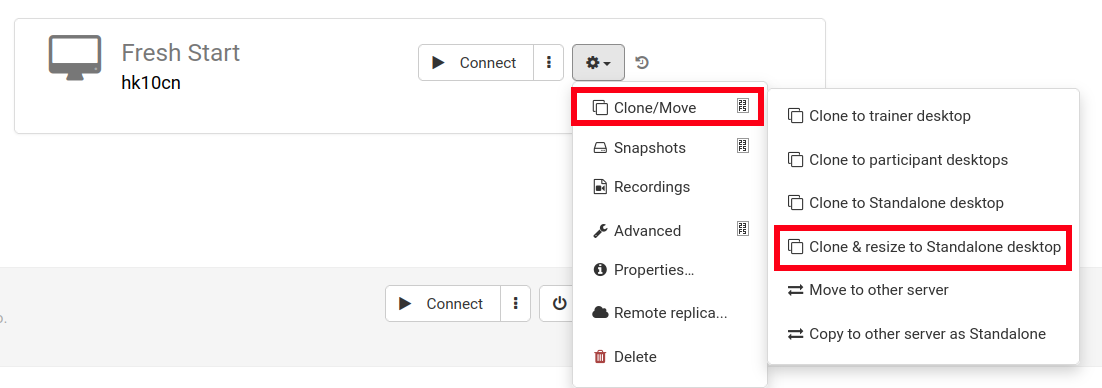
- 在此步骤中,根据需要增加磁盘大小,然后提交
- 点击页面顶部的“独立桌面”链接,找到它并确认其存在
- 在课程中使用“Delete”按钮移除 Fresh-Start 计算机
-
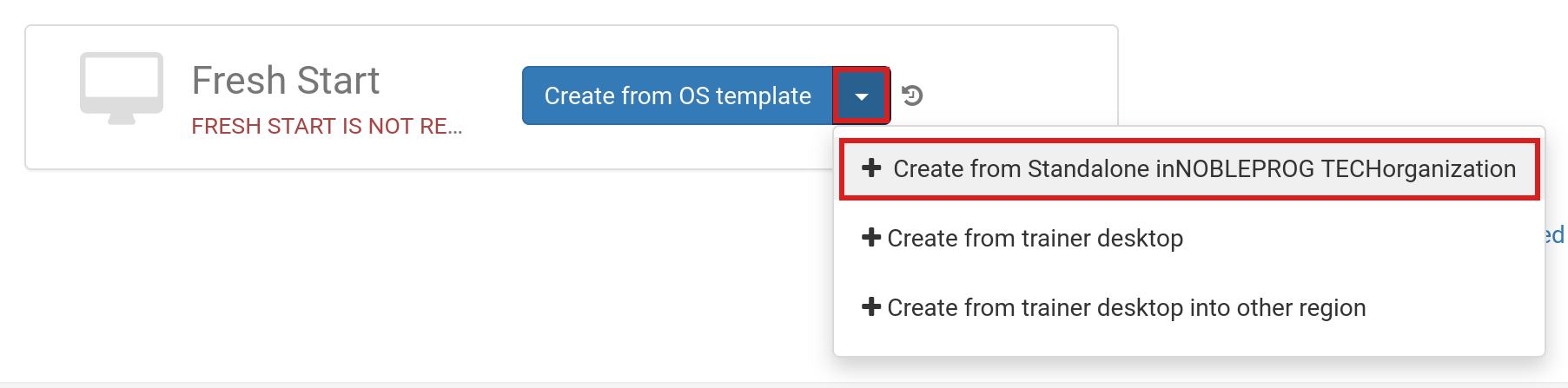
点击 'Create Fresh-Start from my Standalone' 按钮
-
在这个“Create from Standalone”对话框中,如果在上一步未执行此操作,您也可以选择增加磁盘大小
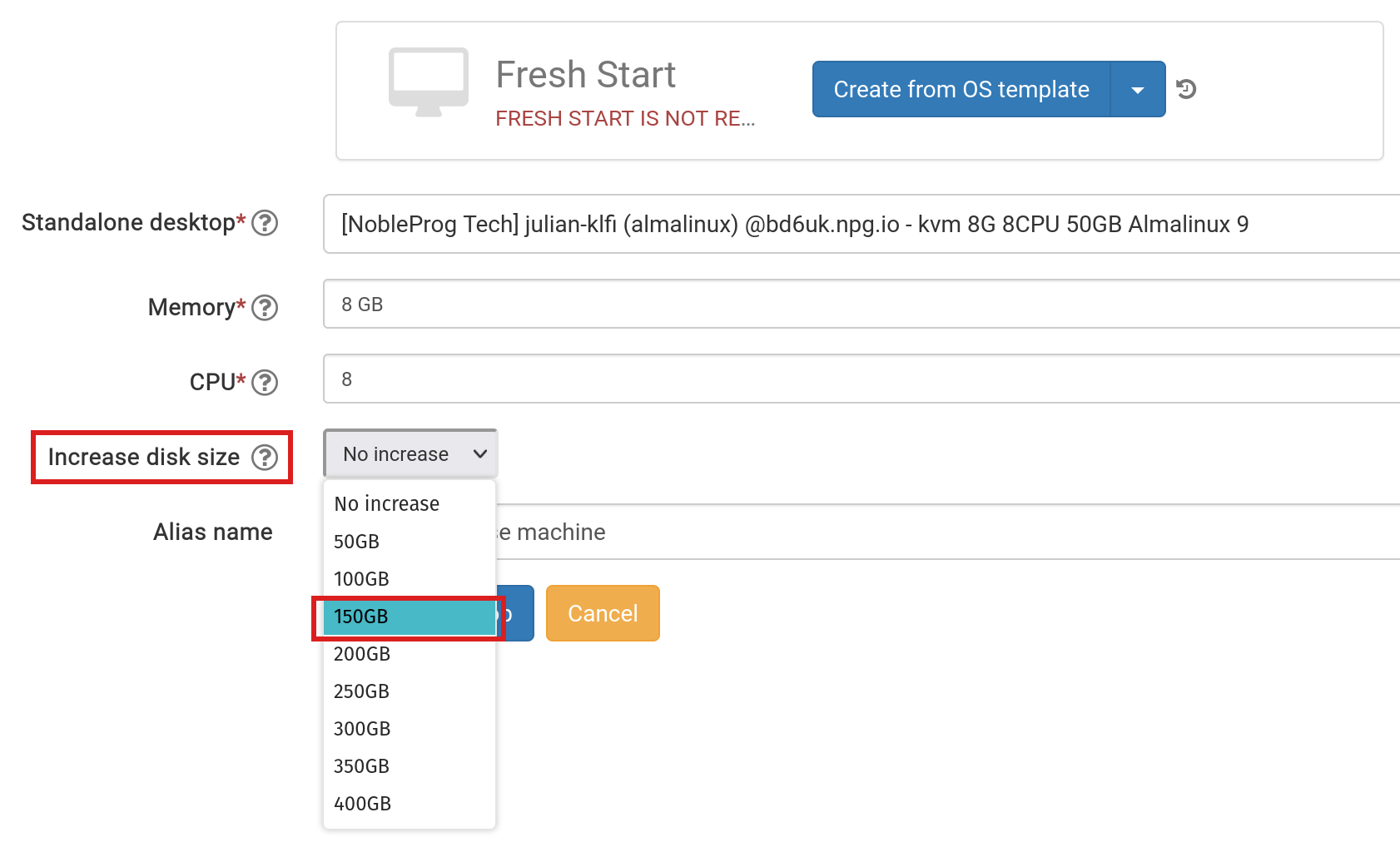
- 如果需要,添加别名,然后点击“Create Desktop”按钮
- 对于标准 DaDesktop Linux 和 Windows 操作系统模板,操作系统会自动扩展/增加。请注意,AlmaLinux 标准模板的默认分区配置方式不同,需要进行额外的手动操作,如下所示。
- 对于自定义操作系统模板,分区可能需要手动扩展,具体操作步骤如下所示。
对于自定义操作系统模板和 Almalinux 标准模板,请按照以下步骤扩展分区
-
按照说明更改您的桌面分区
- 打开终端/命令提示符
- 输入以下命令
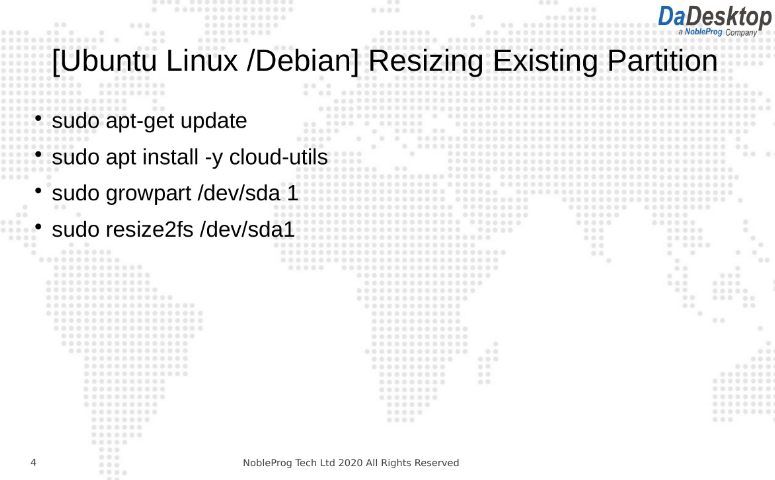
1. Ubuntu & Debian
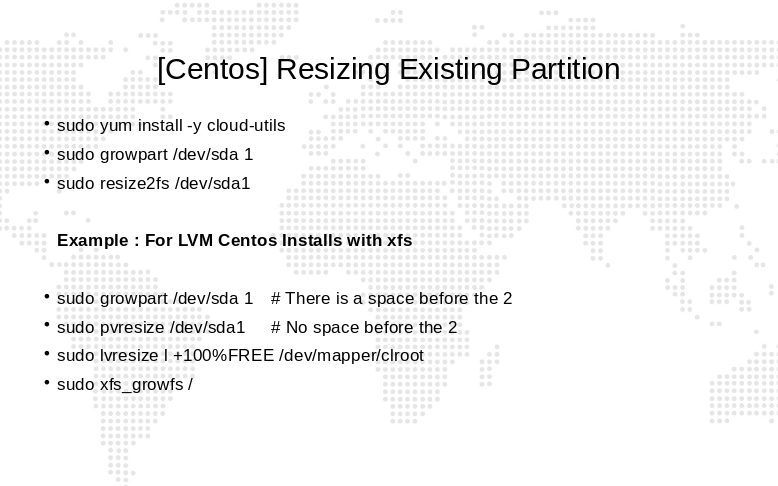
2. Almalinux / CentOS
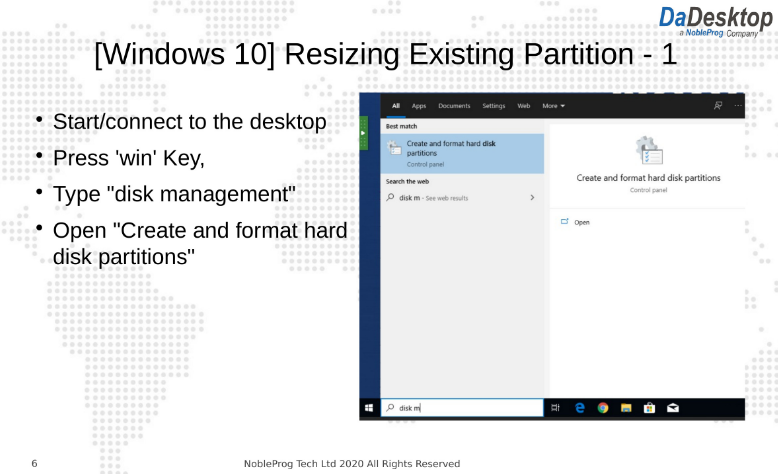
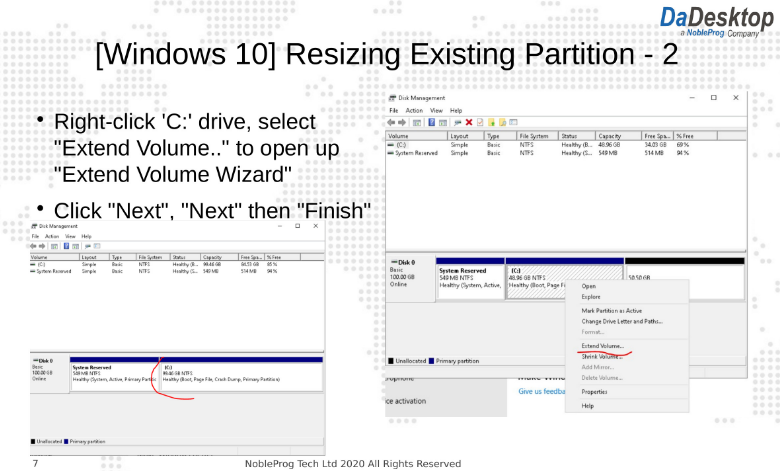
3. Windows 10 pro