Oracle 服务器问题及修复方法
在 DaDesktop (DD) 的“全新启动”环境中,大多数应用程序都能完全正常运行。不过,由于克隆过程的影响,有个别应用程序可能无法按预期工作,需要额外执行几个步骤才能恢复正常运行。
系统详情
-
Oracle Database 19c(其他版本可能也会出现相同性质的问题)
- 使用 Windows 10 模板安装
“全新启动”修复说明
-
请注意,这是一份通用指南,用于在“全新启动”中修复此应用程序。具体步骤可能因您的实际配置而异。
-
总结 - 按如下方式在“全新启动”上进行修复:“全新启动”机器的主机名会被使用,但在克隆后,机器名会发生改变,因此原来的主机名在这里毫无意义。我们将使用 127.0.0.1(本地主机)来替代原主机名。此外,系统中添加了一些额外的数据库监听器,这可能会扰乱配置,最好将其移除,具体方法如下所示。
修复过程
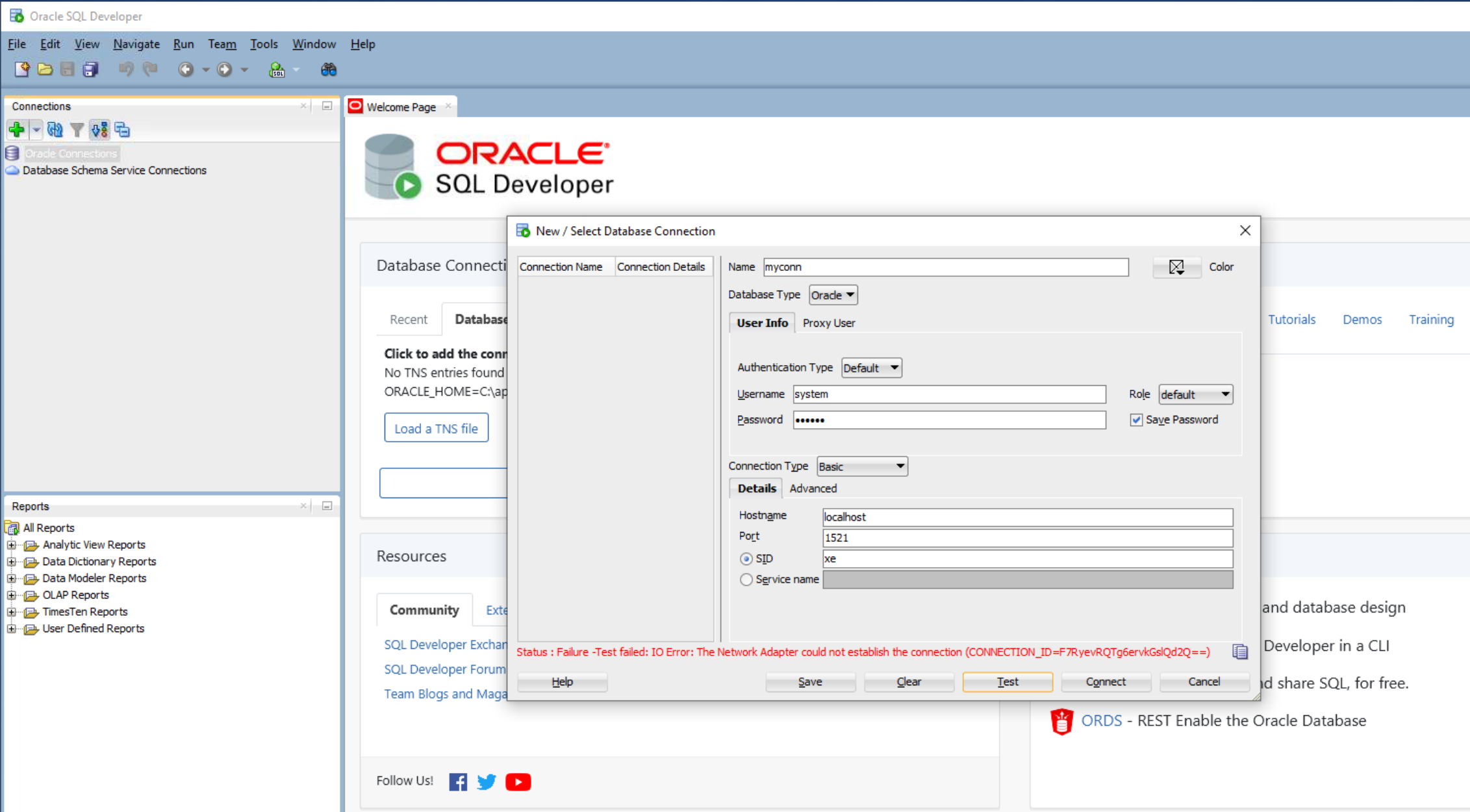
1. 下图展示了使用 Oracle SQL Developer 应用程序时遇到的数据库连接网络故障。
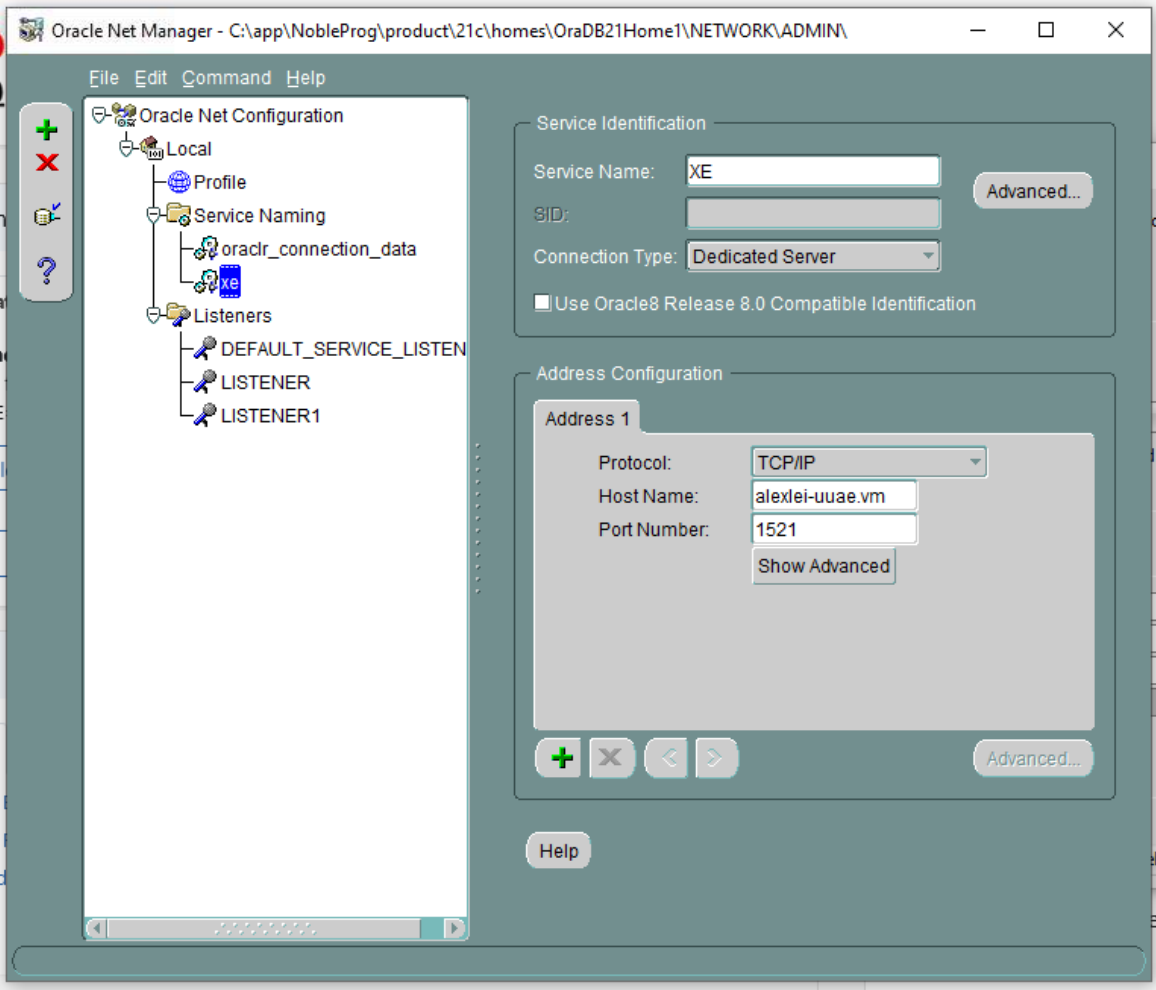
2. 启动 Oracle Net Manager 应用程序
显示 xe 服务详情,其中包含原始主机信息(本示例中为 alexei-uuae.vm)。
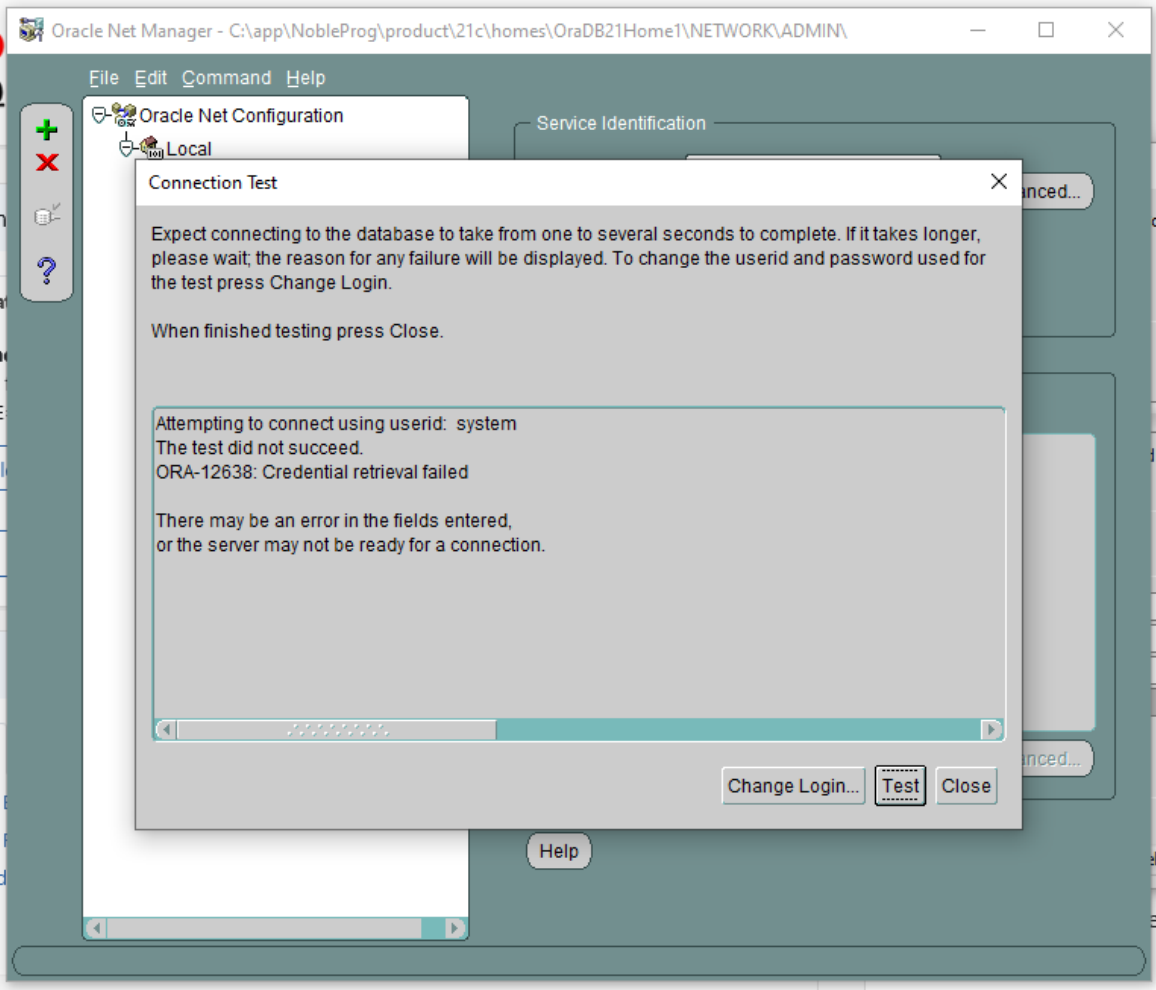
3. 连接测试失败(输入 userid=system 及密码)
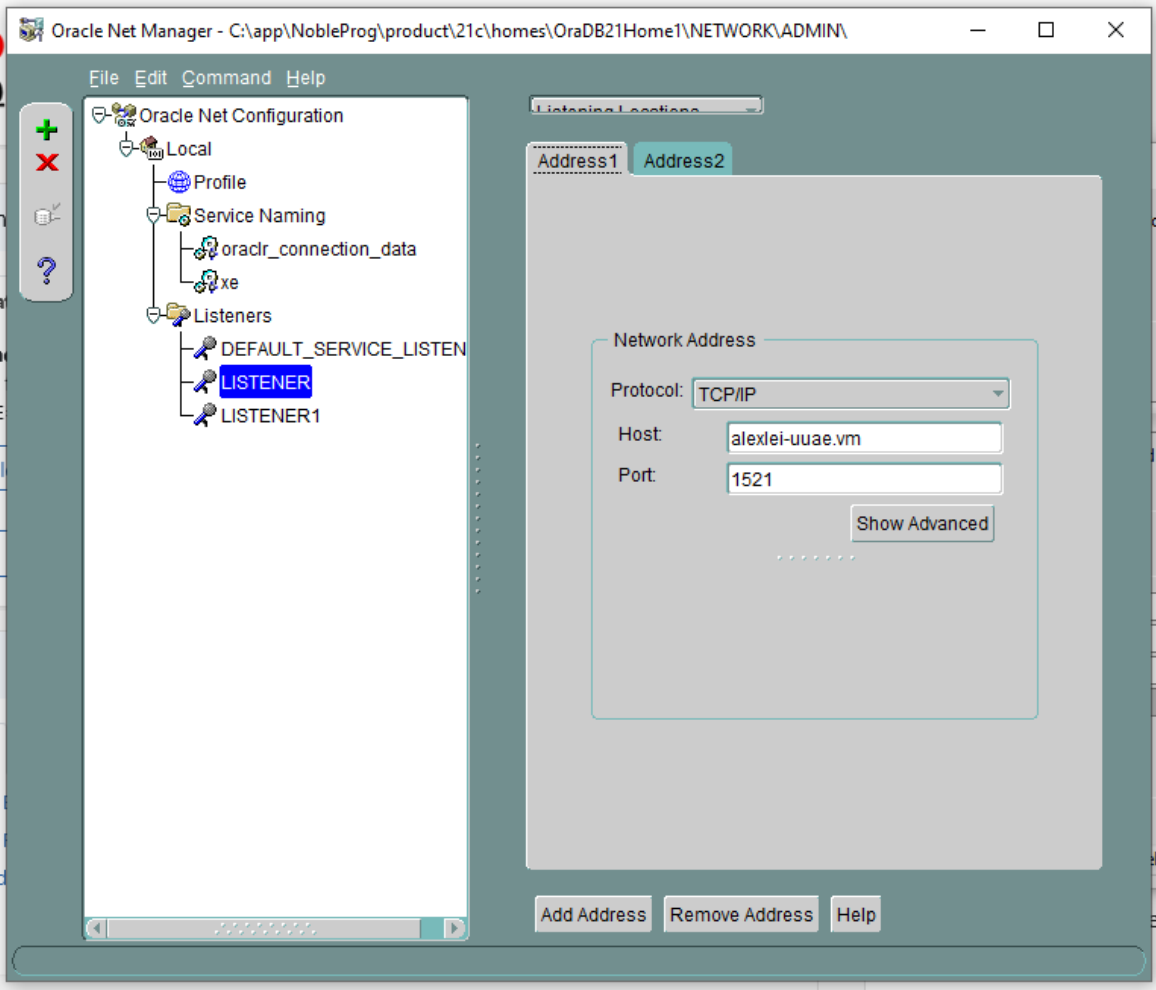
4. 在 Oracle Net Manager 中,进入“监听位置”下的“监听器”
此处显示的主机名为原主机名 'alexei-uue.vm',我们将对其进行修改。
5. 未显示任何数据库配置为与 LISTENER1 协同工作。 检查是否存在任何没有为其配置数据库服务的监听器。如果存在,请删除该监听器。
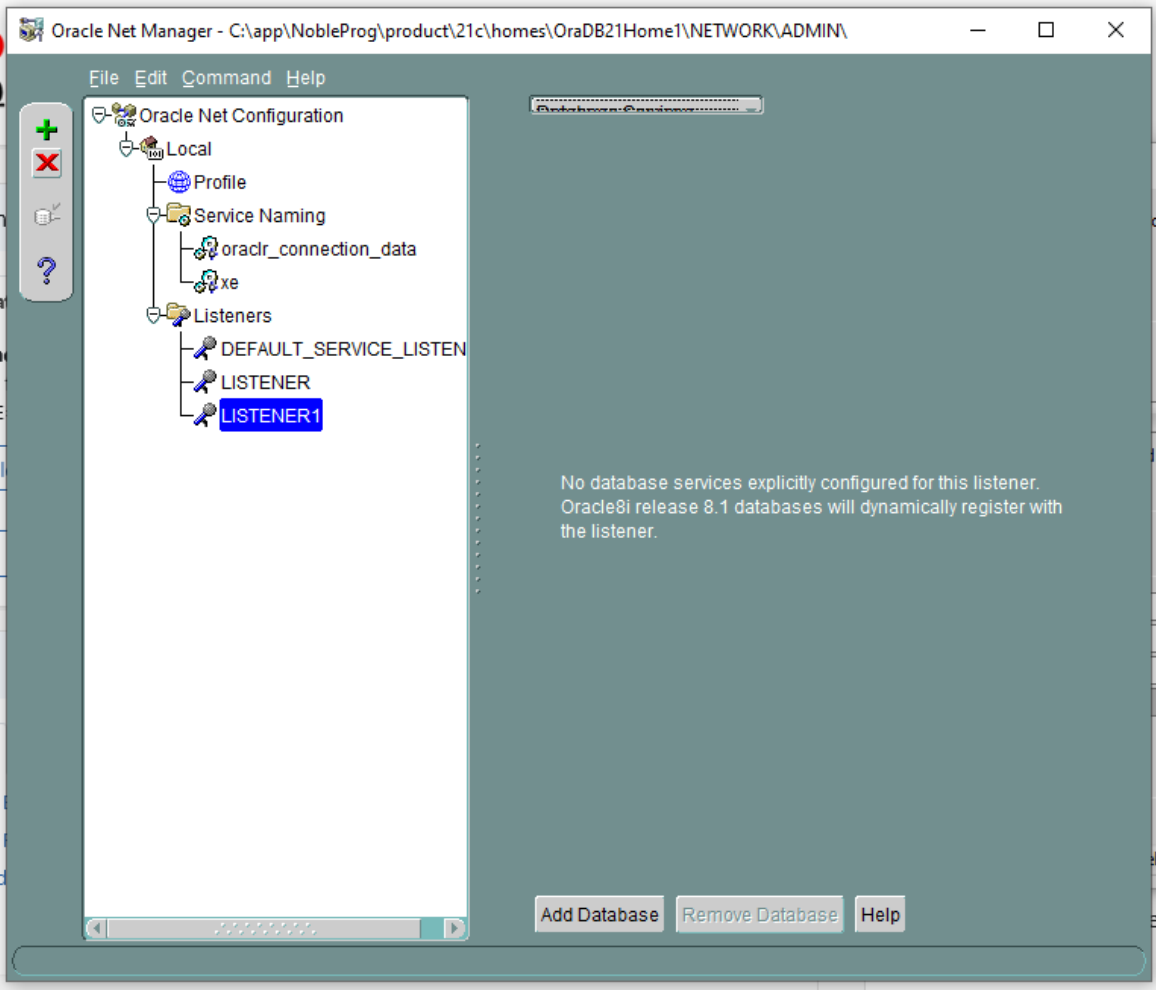
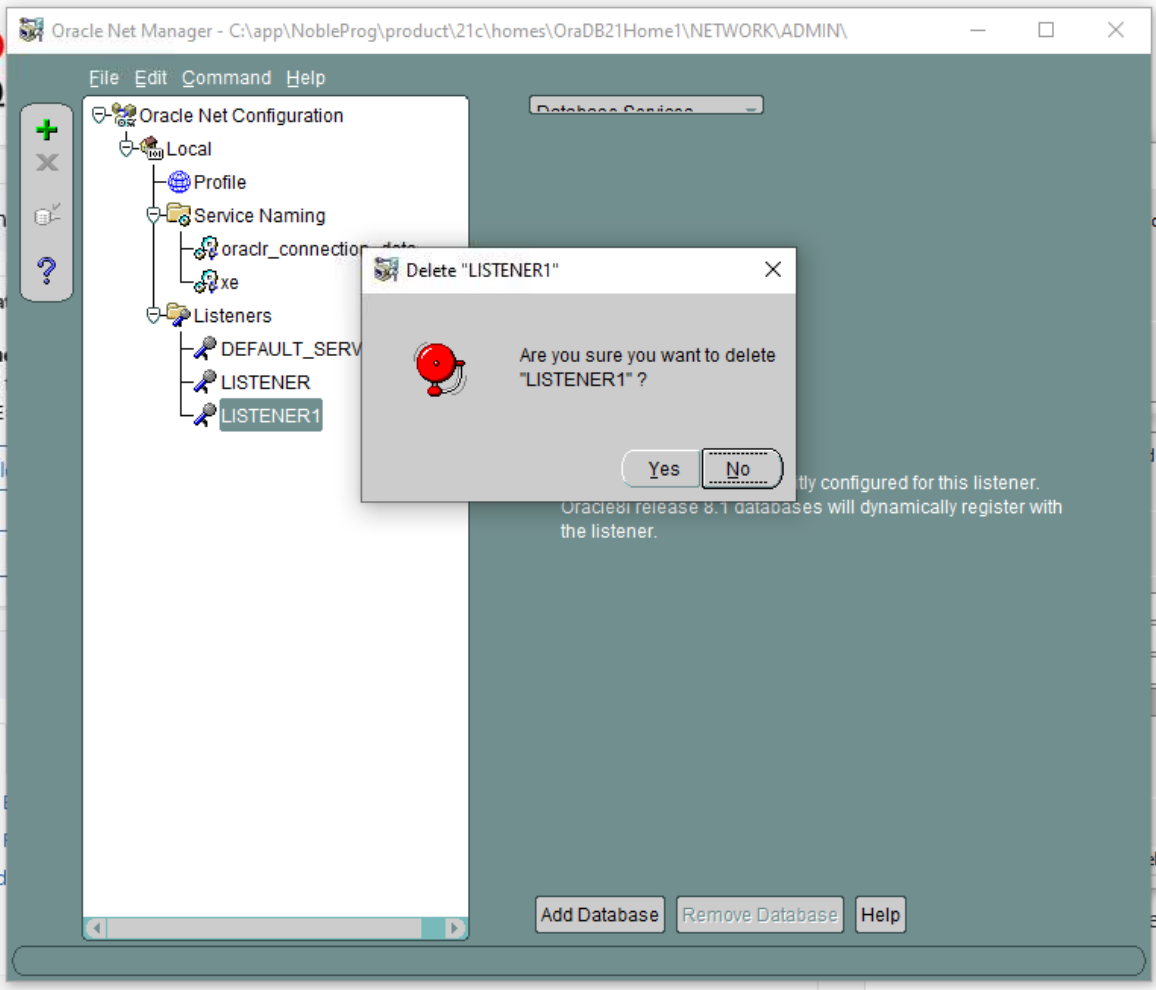
6. 因此,删除 LISTENER1 并确认。请注意,这仅是我们配置过程中遇到的一个示例,实际情况可能有所不同,但此处仅作为示例展示。
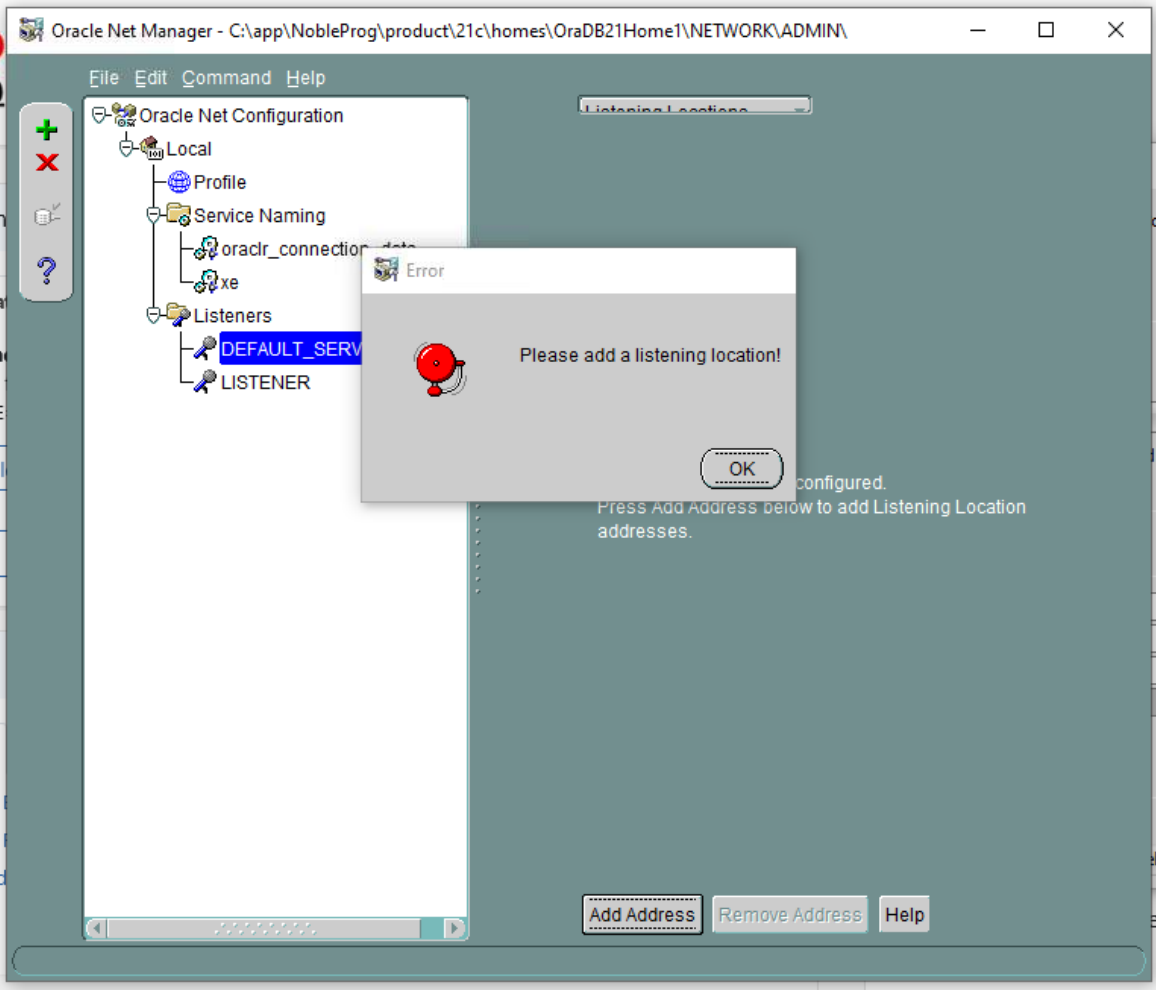
7. 默认服务器监听器 - 依次检查每个监听器,本例中该监听器没有可用的监听位置。
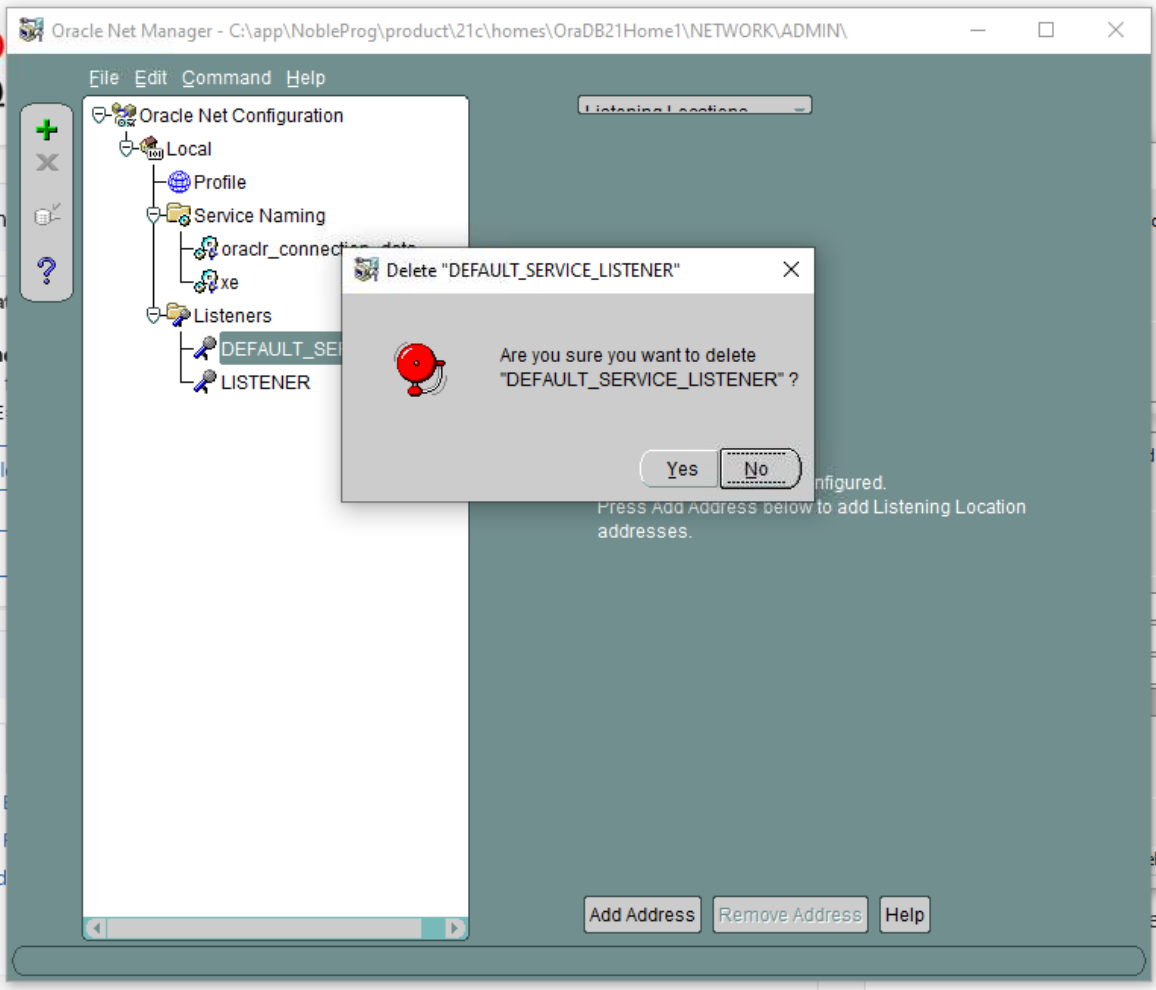
8. 因此,删除默认服务器监听器
9. 在 LISTENER(此时仅剩下此监听器)中,我们看到现有虚拟机的主机名,这需要更改,因为克隆后它会发生变化。
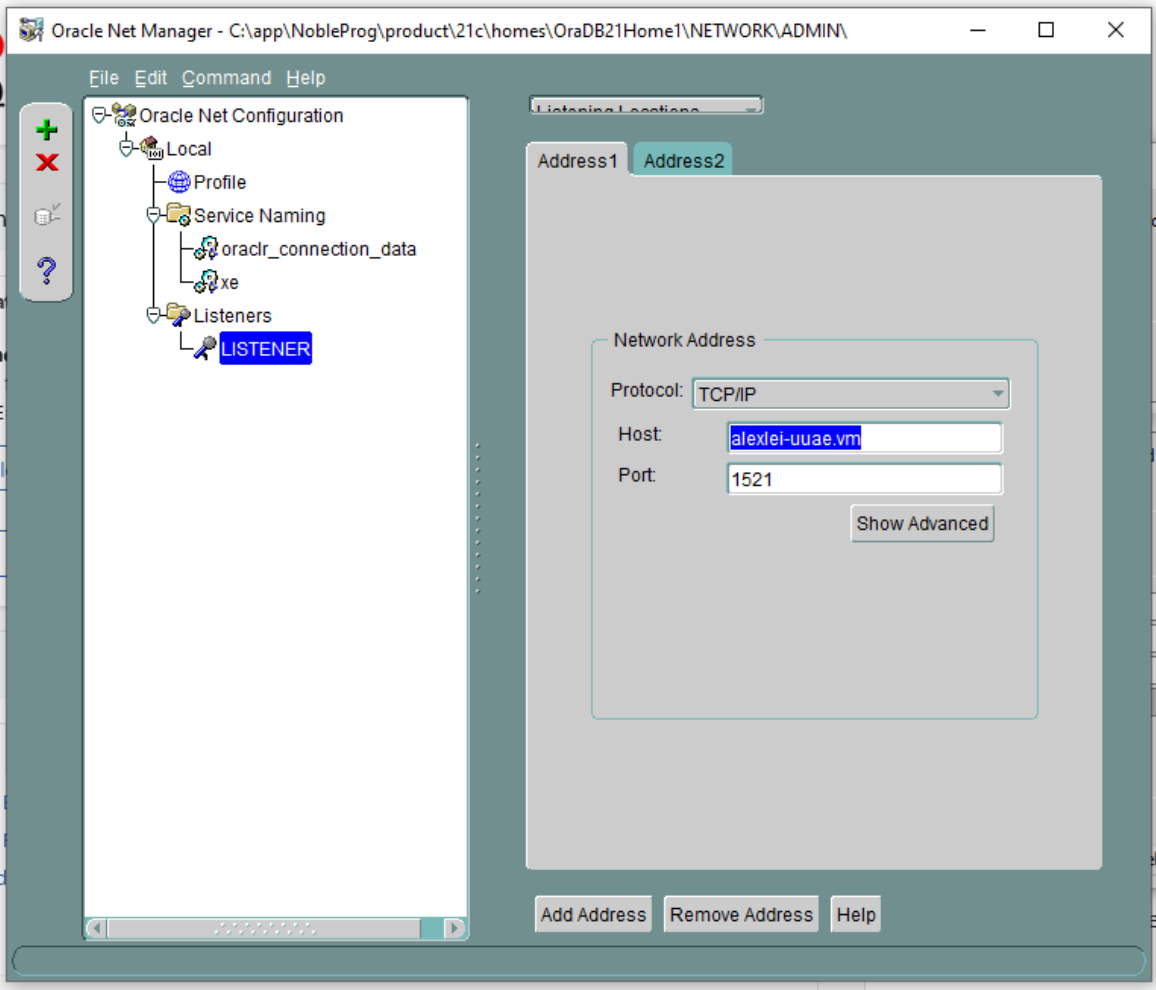
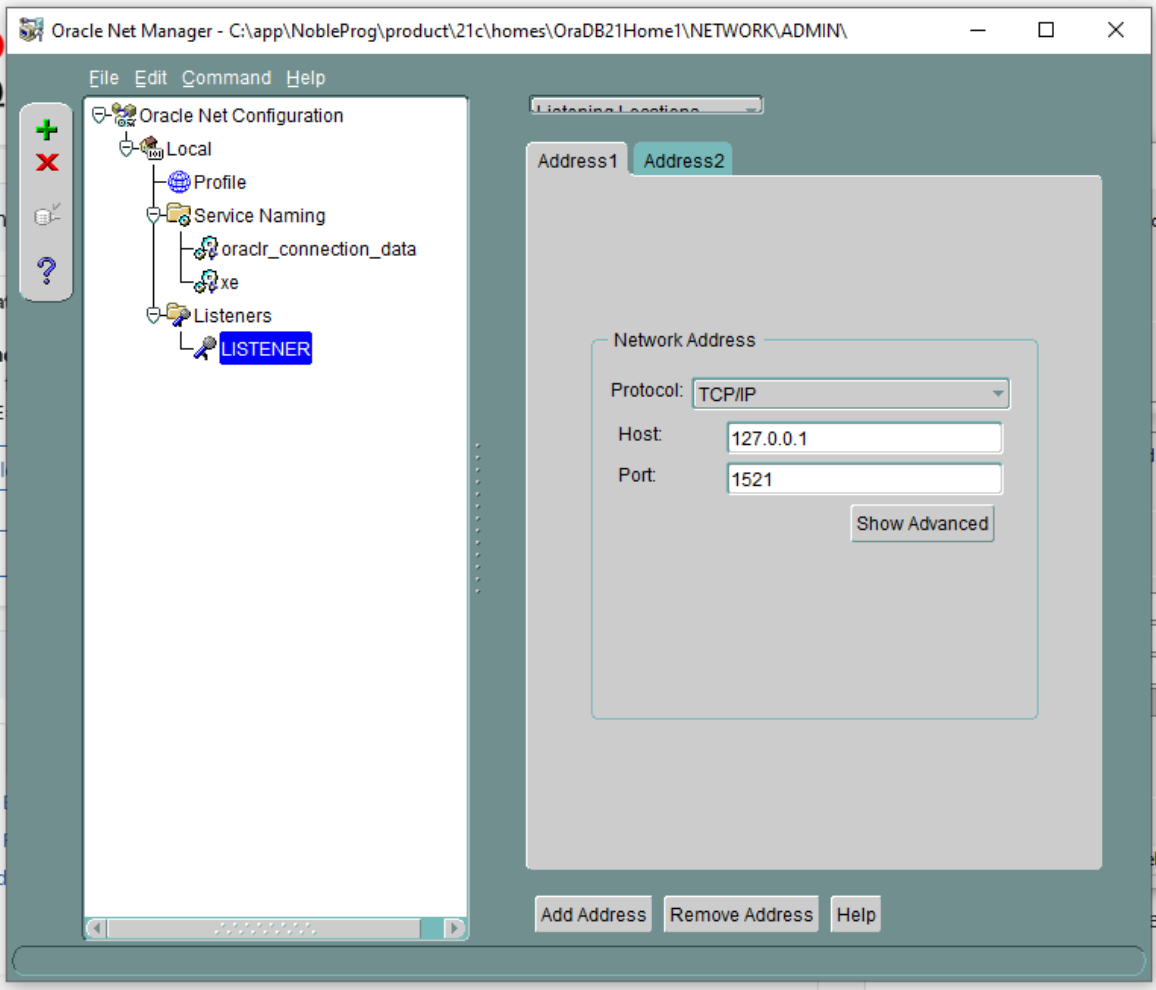
10. 将主机名从我们例子中的 'alexi.uuae.vm' 更改为 127.0.0.1,端口保持不变。
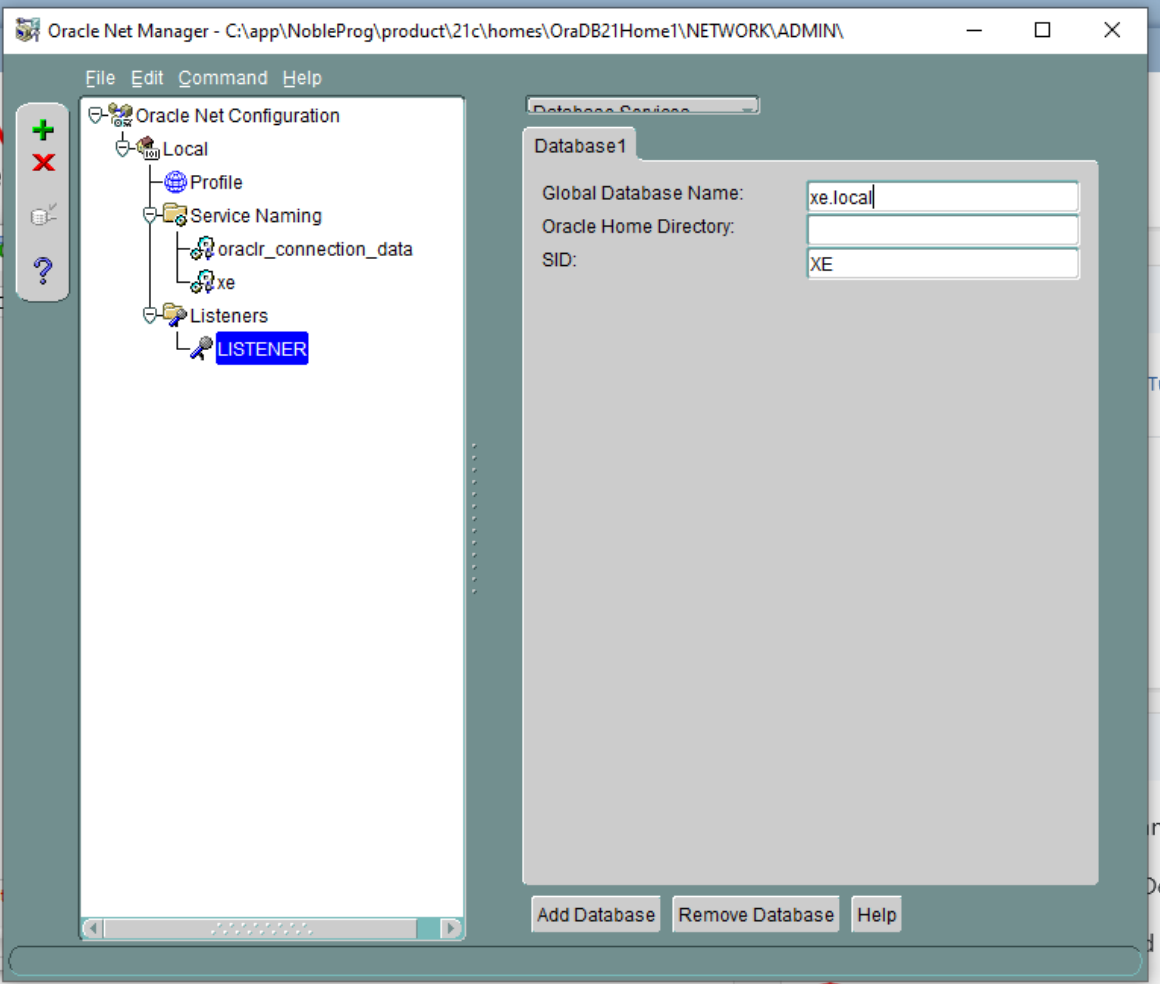
接下来,配置现有的数据库
11. 将 SID 更改为 XE,全局数据库名更改为 xe.local
12. 保存网络配置,并关闭应用程序。
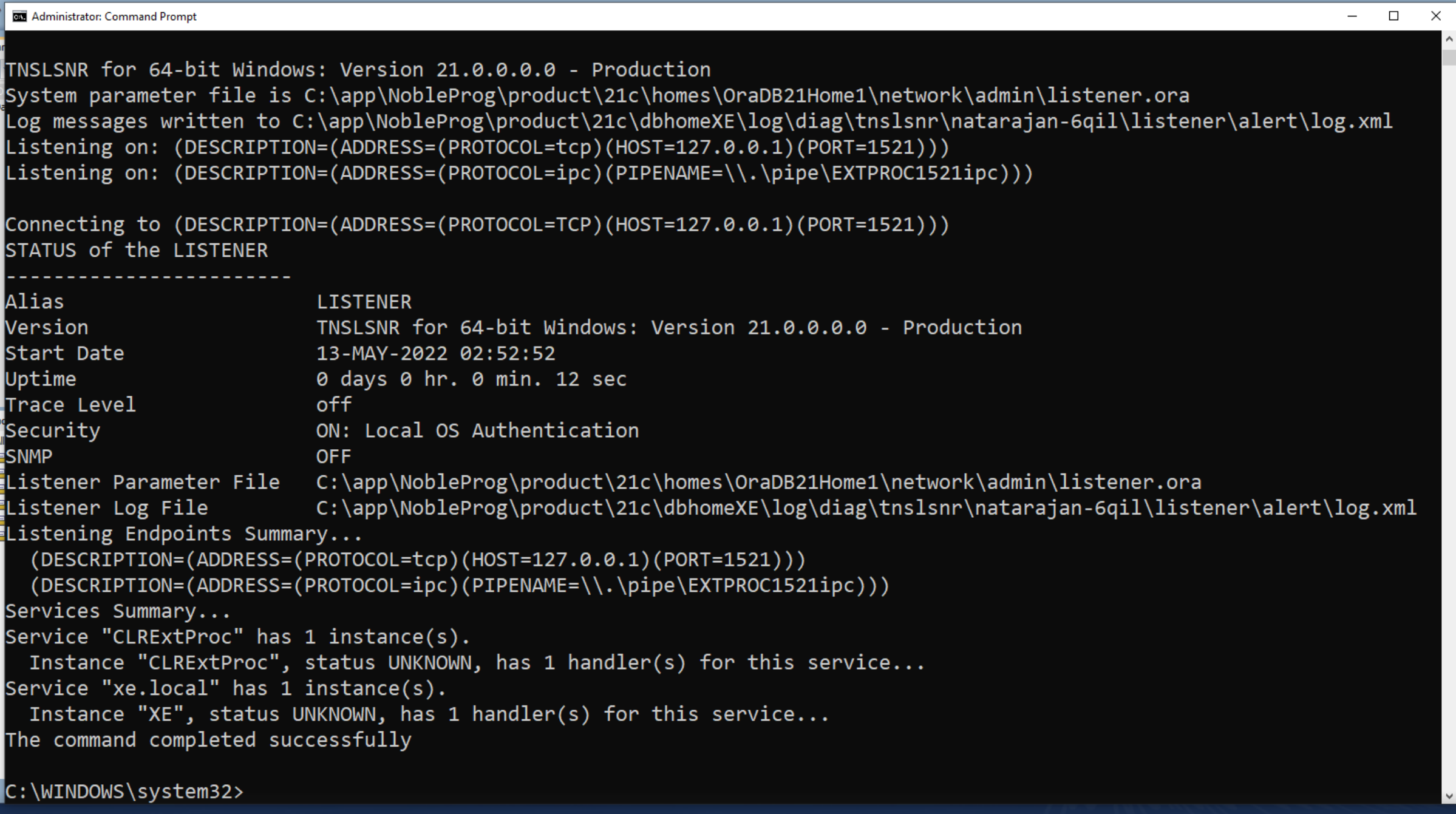
13. 启动命令提示符,我们将重启监听器服务。
输入 ‘lsnrctl status’,然后输入 ‘lsnrctl stop’
再输入 ‘lsnrctl start’
再次启动 Oracle Net Manager。
14. 从“服务命名” -> “xe”部分中移除 alexei-vm
15. 将主机名更改为 127.0.0.1
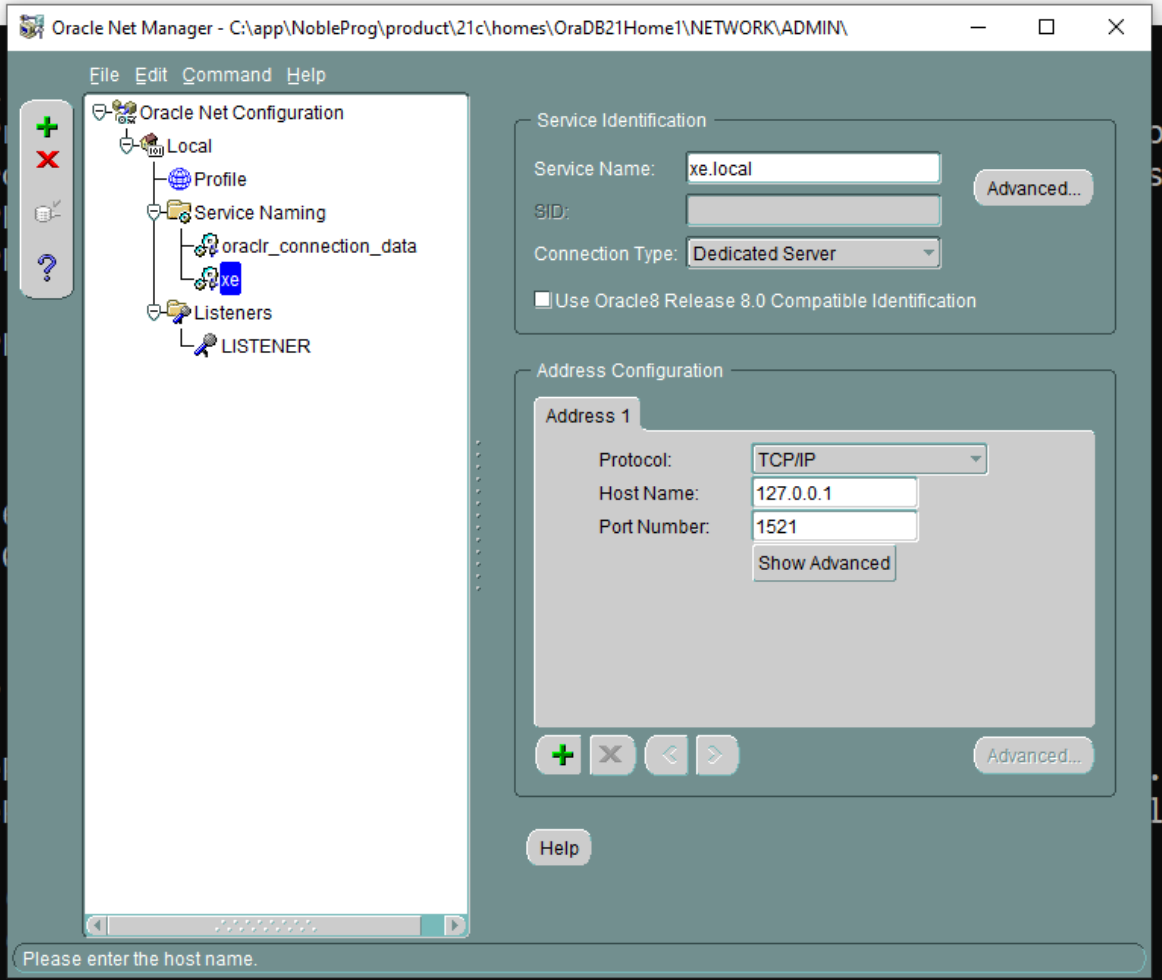
16. 保存网络连接配置
17. 连接测试。点击下图中所示的按钮以调用连接测试
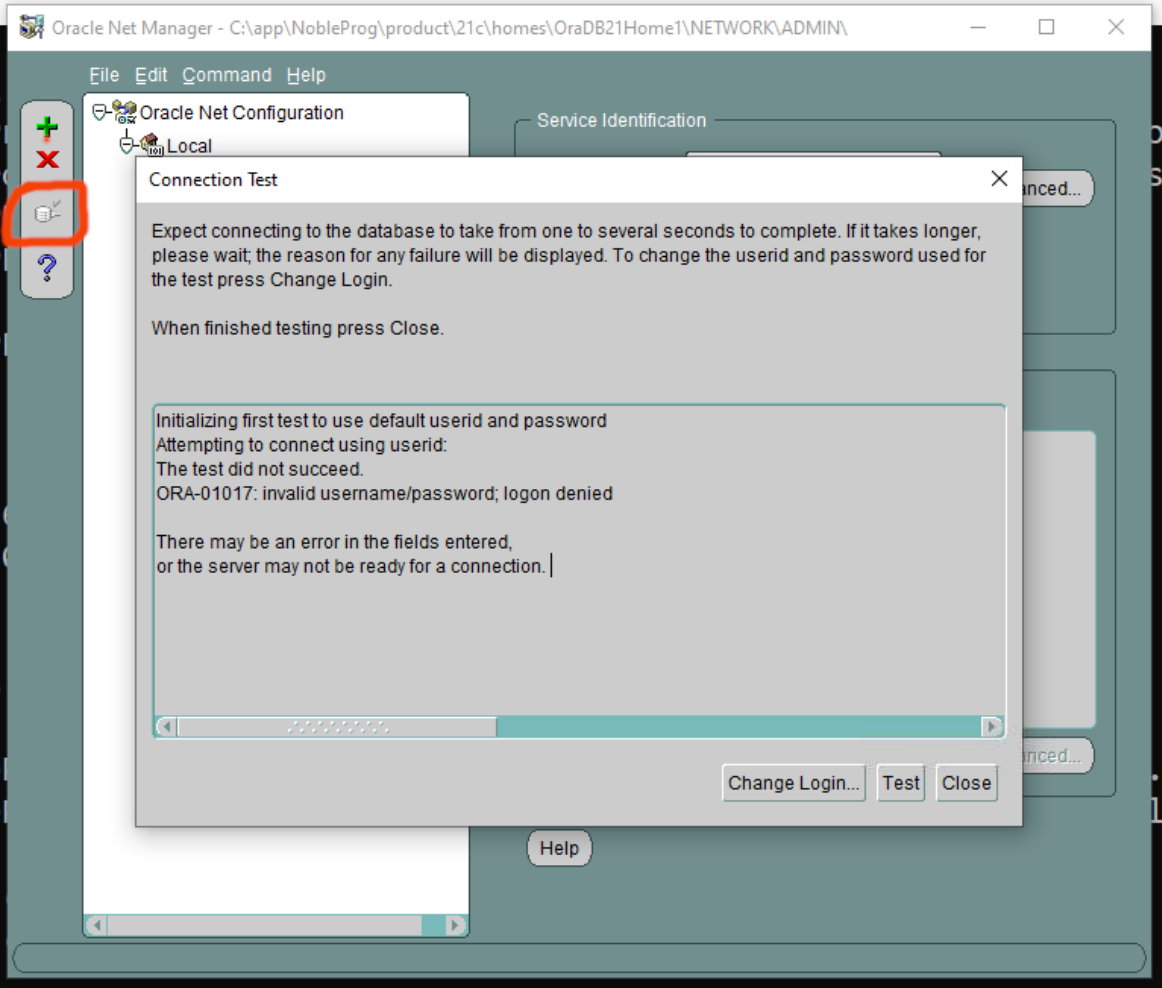
18. 更改登录信息。将用户名改为 ‘system’,并输入相应密码。
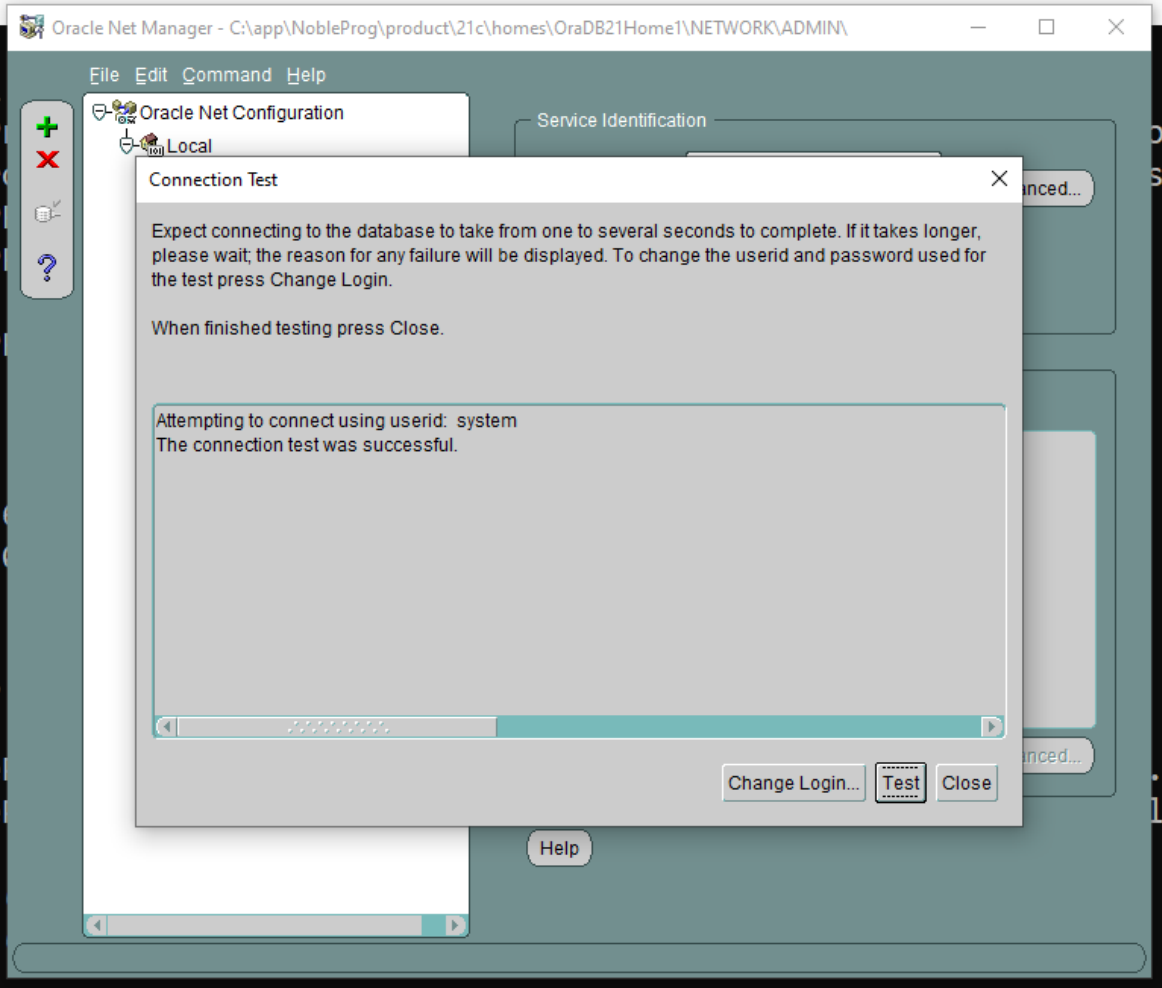
如有必要,保存网络连接配置
19. 返回 Oracle SQL Developer 主应用程序。再次运行连接测试。
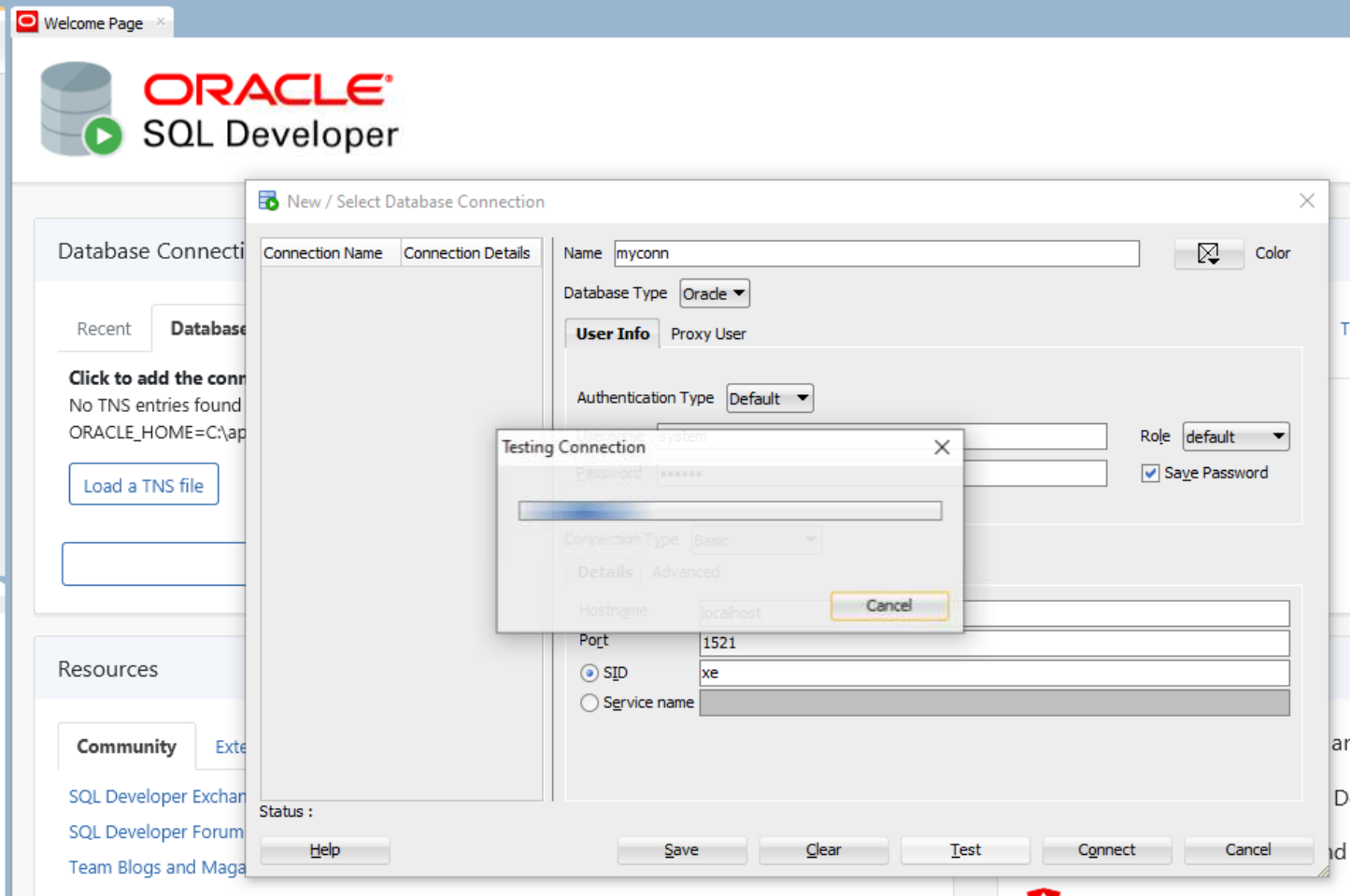
20. 假设连接成功。前往左侧屏幕的“连接”,展开“Oracle 连接”,确认预期的数据库表已显示出来。
21. 根据需要继续进行 FreshStart 机器配置,并将 FreshStart 机器克隆给讲师及学员的设备。
现在,Oracle 数据库服务器应在讲师和学员的机器上正常运行。
如果您仍然遇到问题,请通过聊天应用程序联系 DaDesktop 支持团队,我们将非常乐意为您提供帮助。