安装新的 DaDesktop 服务器
在 GTHost / Hetzner 服务器上部署 DD 节点
以下说明用于帮助在 GTHost、Hetzner 或类似裸金属 Linux 服务器上部署 DaDesktop 节点(服务器)。请注意,随着安装和部署脚本的更新,这些说明可能会有所变化。
本文假定服务器已购买,并将安装 Ubuntu Jammy 22.04。如果拥有两个或更多磁盘且有充足空间,可使用 RAID0 条带化来加快磁盘访问速度。在 Hetzner 上,需要在救援模式下通过“installimage”流程进行配置。
准备工作:在 GTHost / Hetzner 服务器上安装操作系统
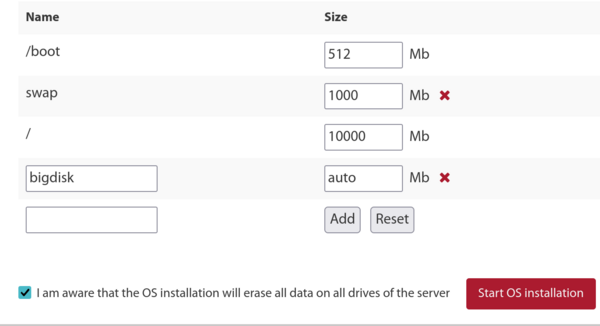
- 首先,使用提供的 root 凭据通过 SSH 登录,执行“apt update”和“apt upgrade”,确保所有软件包都为最新。随后运行“apt autoremove”清理升级前的无用包。
- 如果使用 Hetzner,系统会启动到救援模式,因此需要在重新启动并升级之前定义发行版需求、软件 RAID 配置(如 mdm、xfs、ipv4 等)。通常可接受默认设置,为 /boot 和 /boot/esp 创建小型分区并使用 ext4(而非 xfs),且不创建交换分区,因为不需要。允许根分区使用 xfs 并占用剩余磁盘空间。
- 如果使用 LeaseWeb 或其他提供商,需要将主 / 文件系统更改为 xfs 而非 ext4 或 btrfs。以下说明仅供参考,但确保根分区使用 xfs 比仅定义 /bigdisk 使用 xfs 更复杂,因为对于已挂载的 /,无法简单安全地更改文件系统类型,这些操作需要在操作系统外进行。
-
创建 xfs 文件系统时,如果供应商工具可用,请优先使用,因为它更易用。否则,可从救援系统中执行类似以下命令:
mkfs.xfs -f /dev/mdx(此命令将指定设备格式化为 xfs,-f 强制覆盖)。
注意:我们不再将 /bigdisk 作为独立分区,现在它只是根目录下的一个目录。 - 在操作系统外使用 mount -t xfs /dev/mdX / 挂载,或通过系统门户完成此操作。
- 如果使用 /bigdisk 分区(当前通常不这样做),请在 /etc/fstab 中使用 defaults,nofail 0 0,以便即使独立 /bigdisk 分区挂载失败,系统也能引导。
- 执行 systemctl daemon-reload,让 systemd 重新加载 /etc/fstab。
- 执行 mount -a 检查分区是否按需创建,并用 df -T 验证。
-
重新启动
运行 DaDesktop 安装脚本
- 通过 SSH 连接到服务器,例如 svr@xxxxxxxxx
- 使用 DaDesktop 安装脚本进行安装,即:
- curl http://npg.io/d > d
- 此时,底层操作系统应从 22.04 升级到最新的 Ubuntu 版本,目前是 Ubuntu 23.10 Mantic,很快会是 Ubuntu 24.04 Noble。
- 最佳方式是使用位于 /apps/dadesktop_npnode_deploy/modules/00-upgrade-os 中的脚本 update-os。这比手动进行发行版升级更容易,它会将 apt 源从 jammy 替换为 mantic(nautic),从而一次性完成升级。请注意,虽然一次跨越两个版本升级通常不是好习惯,但由于安装的软件包极少,这样做是安全的。
-
如果在发行版升级期间遇到 DNS 不工作的问题(我们有一次安装就遇到了),可以通过以下方式修复 DNS:
rm /etc/resolv.conf ; echo "nameserver 8.8.8.8" > /etc/resolv.conf - 可选:设置主机名,例如 lo33uk.npg.io,如果想为 DD 节点指定一个特定名称(可能是之前已设置过的)。如需使主机名生效,需重新启动。
- 接下来,运行主脚本安装 DD 节点。建议使用 tmux 来避免升级过程中 SSH 连接中断。在下载了脚本的目录中执行“bash d”。
- 观察屏幕上的日志消息,检查是否有错误。脚本运行期间,服务器 IP 会自动添加到 NP 访问列表中;但可能需要等待几分钟,待白名单 cron 更新后才能继续。
- 查看脚本进度,修复或报告出现的任何问题。
- 运行清理脚本 /apps/dadesktop_npnode_deploy/modules/00-cleanup。该脚本会移除大量未使用的软件包并降级一些包。
- 运行 /apps/zabbix-agent/services/test-all.sh 检查是否有其他问题。
- 对于所有未维护的软件包,使用 apt purge xxx,yyy 移除,并删除显示的损坏链接。
-
然后重启,测试运行情况。
安装后测试 DD 节点
- 在 DaDesktop 图形界面中,检查新的 DD 服务器条目,并测试 Test TPAPI 等。
- 在 DaDesktop 中为服务器添加启用日期和到期日期,必要时将其分配到数据中心。
- 在 Zabbix 中检查新服务器的运行状况,视需要清理问题。
- 通过添加独立环境到服务器并运行来测试。
- 如果需要,将服务器加入到数据中心。
- 可选:如有需要,为新服务器添加计费规则。
- 必要时,将操作系统模板复制到服务器。
- 若该服务器用于特定课程,请通知培训师/协调员使用此服务器。
尽情使用吧!